Kundenportal
Anmelden mit Passwort und Authenticator-App
Zum Schutz Ihrer Daten braucht die Anmeldung im Kundenportal zwei Dinge: Ihr Passwort und einen 6-stelligen Code aus einer App auf Ihrem Smartphone. Die Einrichtung dauert rund 3 Minuten und ist nur einmal nötig.
Schritt 1
Das brauchen Sie
- Ihre E-Mail-Adresse und das Startpasswort – erhalten Sie von NF-Informatik oder von der Administratorin bzw. dem Administrator Ihrer Firma.
- Ein Smartphone (iPhone oder Android).
- Die Adresse des Portals: nf-informatik.ch/portal – oder oben auf unserer Webseite auf «Kundenportal» klicken.
Schritt 2
Authenticator-App installieren
Installieren Sie auf dem Smartphone eine der folgenden kostenlosen Apps:
- Microsoft Authenticator (empfohlen) – im App Store (iPhone) oder bei Google Play (Android)
- Google Authenticator – ebenfalls im App Store bzw. bei Google Play
Andere Authenticator-Apps mit 6-stelligen Codes funktionieren ebenso.
Schritt 3
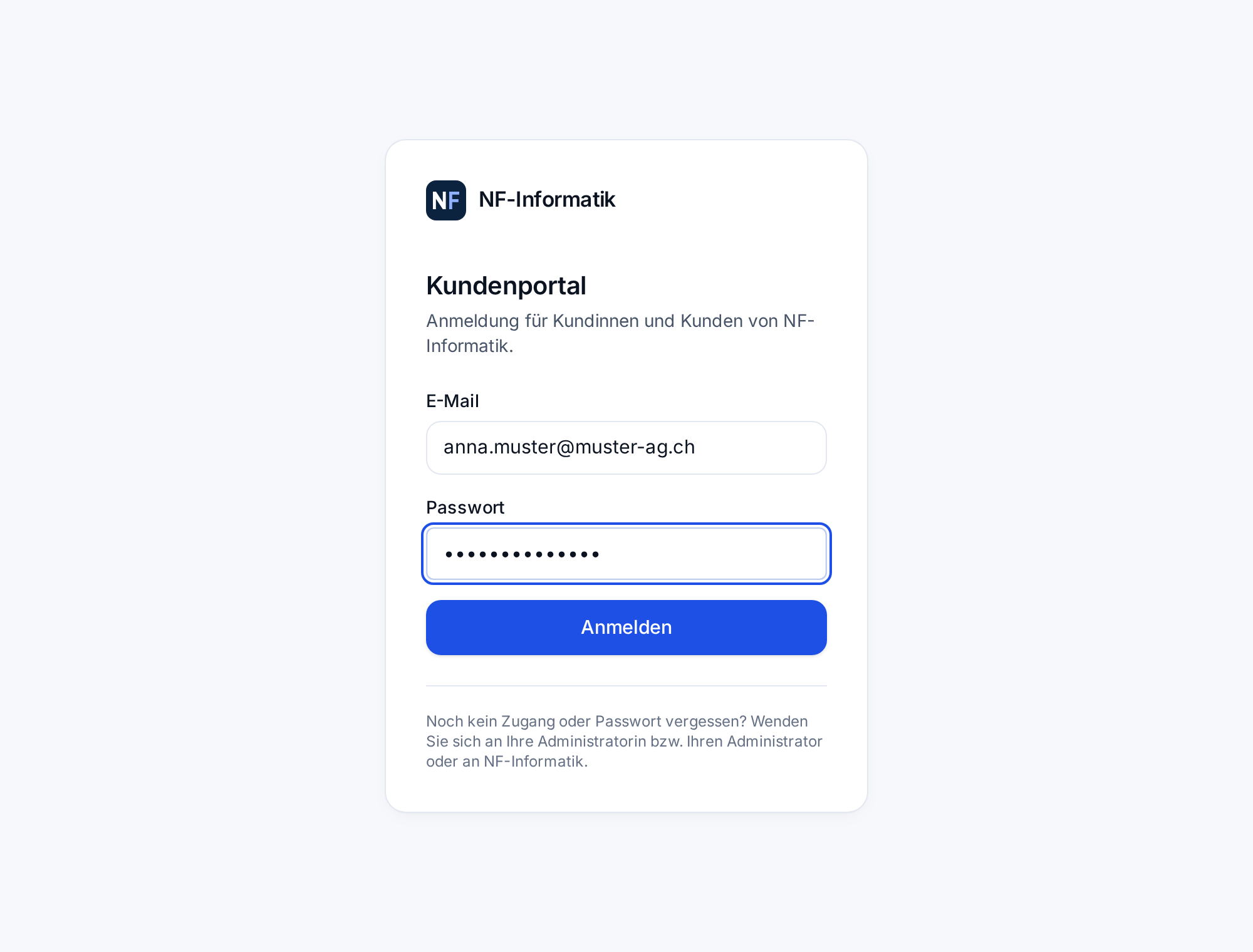
Mit E-Mail und Passwort anmelden
- Öffnen Sie nf-informatik.ch/portal am Computer.
- Geben Sie Ihre E-Mail-Adresse und das Passwort ein.
- Klicken Sie auf «Anmelden».
Nach 5 falschen Versuchen wird der Zugang zum Schutz für 15 Minuten gesperrt.
Schritt 4
Authenticator-App verbinden (nur beim ersten Mal)
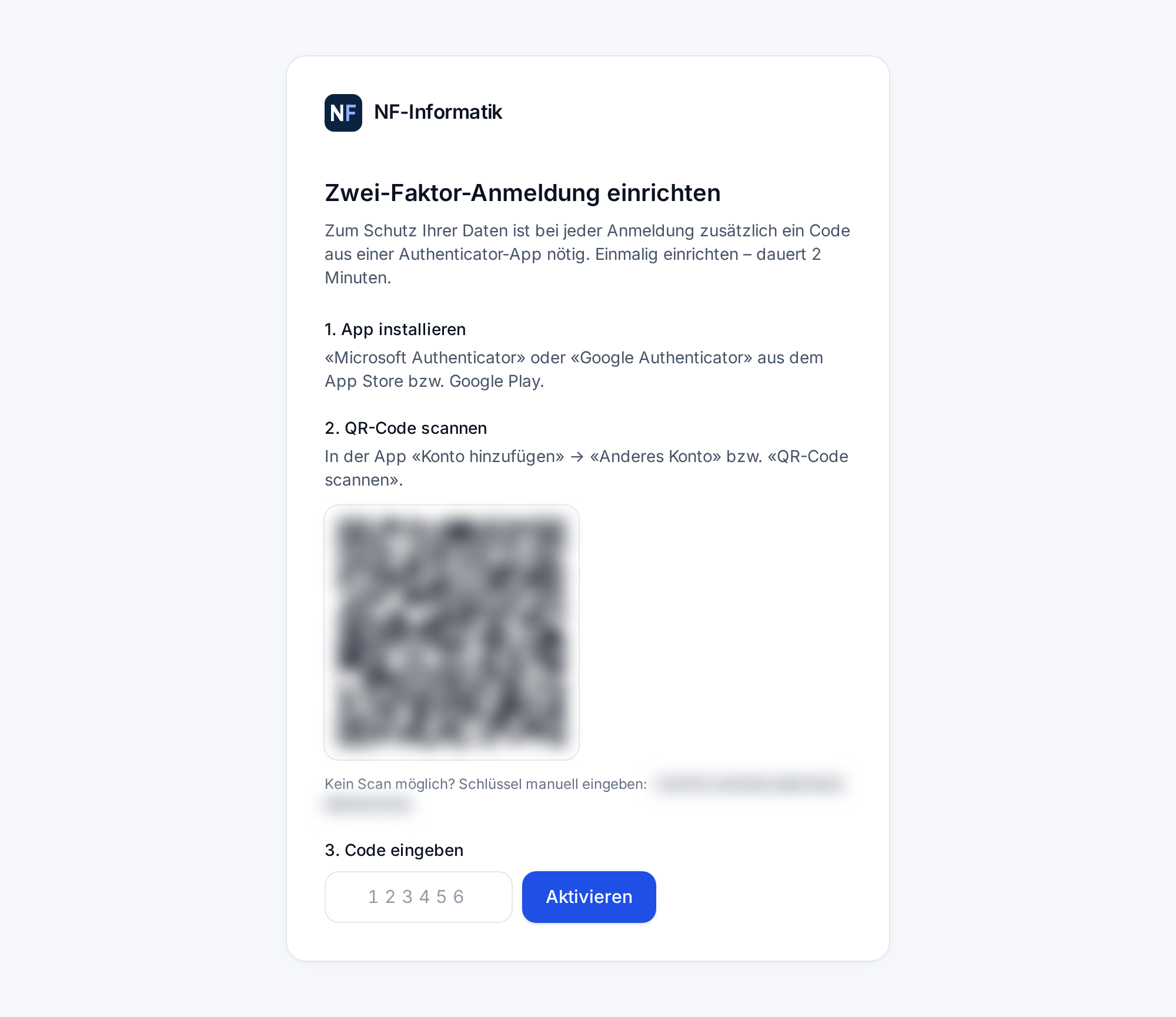
Beim ersten Mal zeigt das Portal einen QR-Code. Dann auf dem Smartphone:
Microsoft Authenticator:
- App öffnen, oben auf «+» tippen.
- «Anderes Konto (Google, Facebook usw.)» wählen.
- Kamera auf den QR-Code am Bildschirm richten.
Google Authenticator: unten rechts auf «+» → «QR-Code scannen».
In der App erscheint nun «NF-Informatik» mit einem 6-stelligen Code. Tippen Sie diesen Code im Portal bei «3. Code eingeben» ein und klicken Sie auf «Aktivieren».
Kann das Smartphone nicht scannen? In der App «Schlüssel manuell eingeben» wählen und den angezeigten Schlüssel abtippen.
Schritt 5
Ab jetzt: Passwort + Code
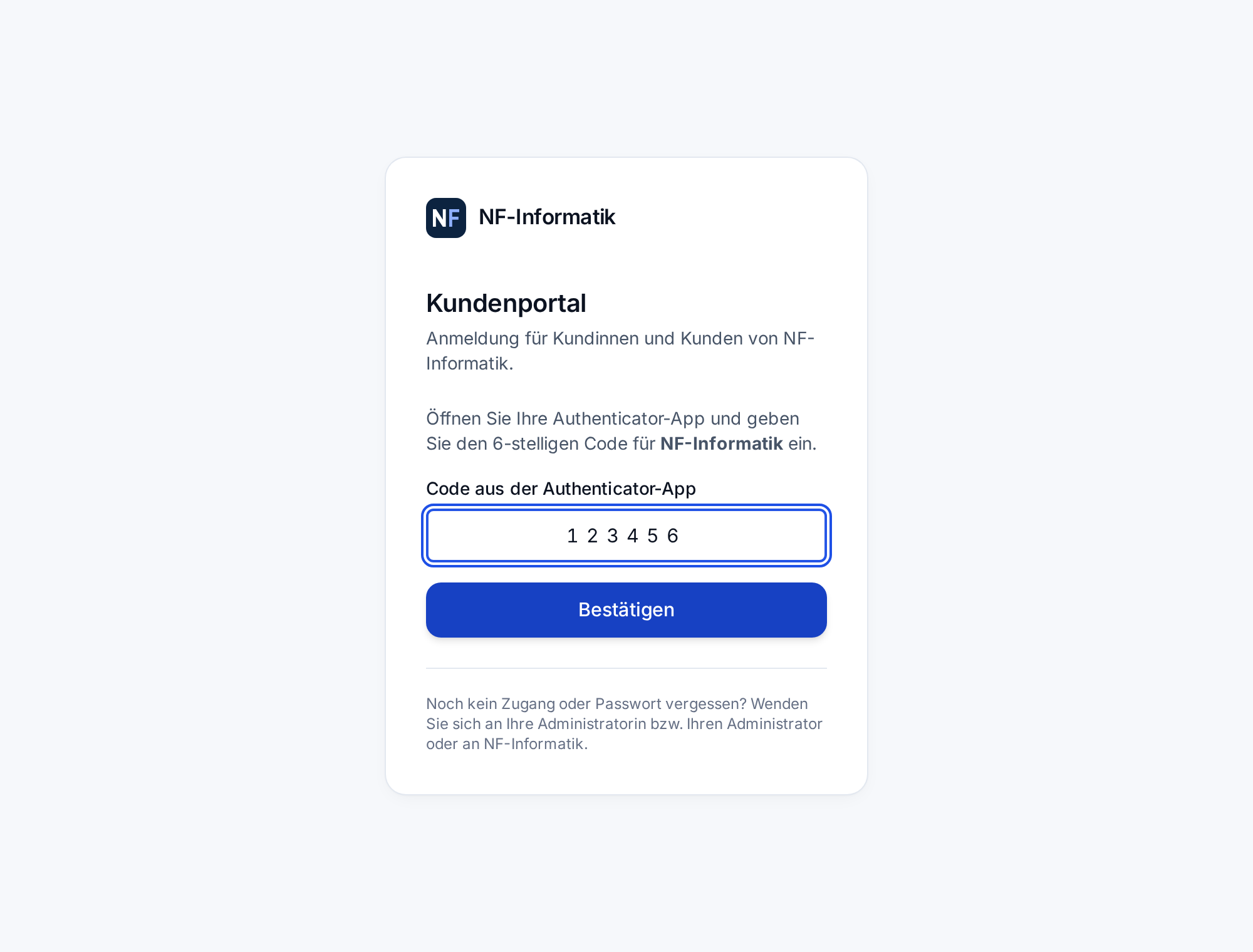
- E-Mail und Passwort eingeben, «Anmelden».
- Authenticator-App öffnen und den aktuellen Code bei «NF-Informatik» ablesen.
- Code eingeben und «Bestätigen».
Der Code wechselt alle 30 Sekunden. Ist er gerade abgelaufen, einfach den nächsten verwenden.
Tipp: Mit «Dieses Gerät 30 Tage merken» brauchen Sie auf diesem Computer bzw. Handy 30 Tage lang nur Ihr Passwort.
Schritt 6
Startpasswort ändern
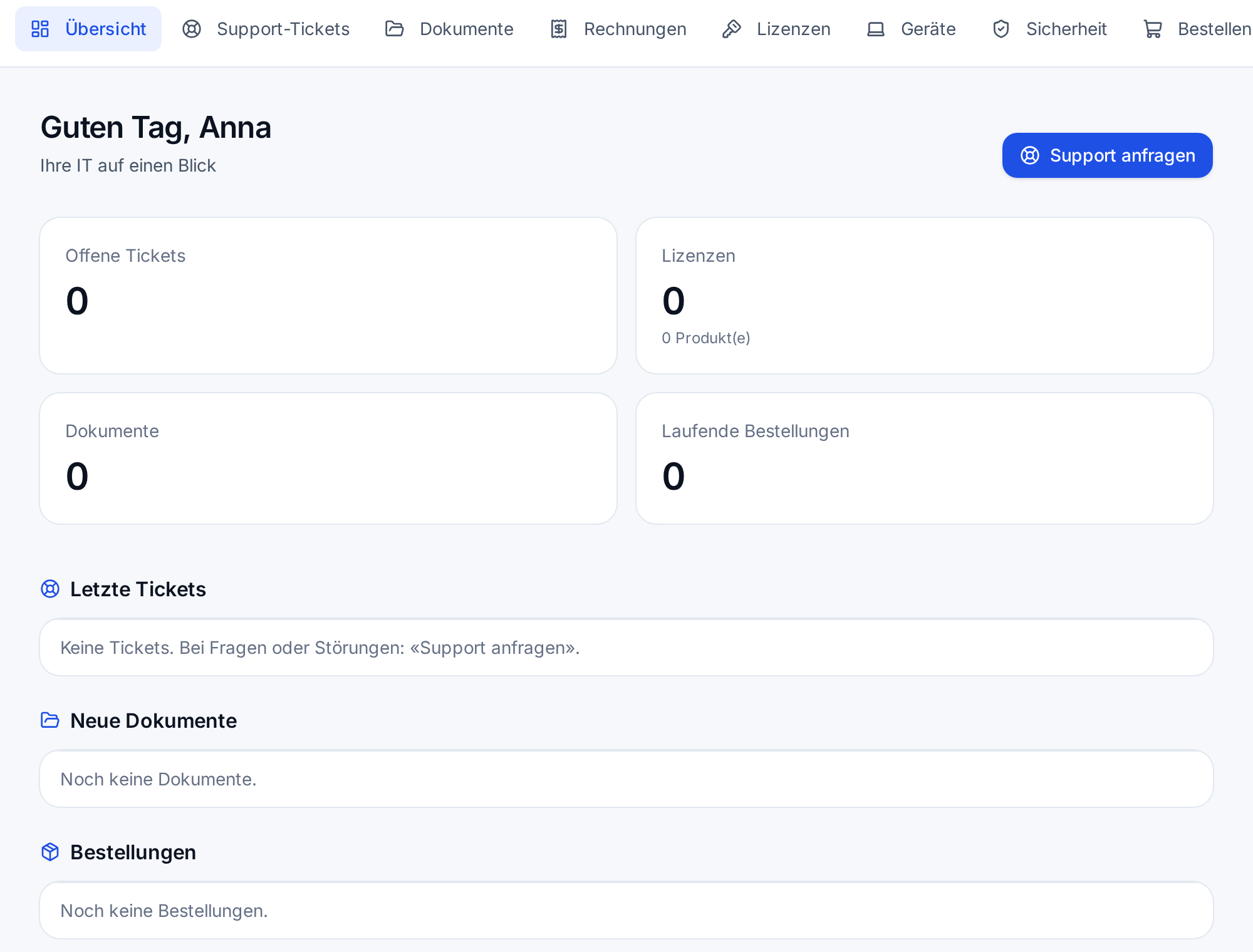
Sie sind angemeldet. Ändern Sie bitte gleich das Startpasswort: Menü «Mein Konto» → «Passwort ändern» (mindestens 12 Zeichen).
Häufige Fragen
- Ich habe ein neues Smartphone oder die App gelöscht.
- Melden Sie sich bei Ihrer Administratorin bzw. Ihrem Administrator oder bei NF-Informatik. Die Zwei-Faktor-Anmeldung wird zurückgesetzt und Sie richten sie neu ein (Schritt 4).
- Der Code wird nicht akzeptiert.
- Prüfen Sie, ob Uhrzeit und Datum auf dem Smartphone automatisch eingestellt sind. Verwenden Sie den Eintrag «NF-Informatik» und warten Sie notfalls auf den nächsten Code.
- Passwort vergessen?
- Ihre Administratorin bzw. Ihr Administrator oder NF-Informatik setzt ein neues Startpasswort.
- Wer sieht welche Daten?
- Sie sehen nur Daten Ihrer eigenen Firma. Rechnungen und Benutzerverwaltung sind nur für Administratorinnen und Administratoren Ihrer Firma sichtbar.
Weitere Fragen? Kontaktieren Sie uns.